
8. Portal do paciente e agenda online
Ligar o portal do paciente, abrir a agenda online e a vitrine, tratar os pedidos de agendamento, mesclar cadastros e responder aos pedidos de acesso ao histórico.
8.1 O que é
O portal do paciente é um espaço do próprio paciente dentro do MedlyCare. Ele cria uma conta, vincula essa conta à clínica e passa a ver os próprios dados, os agendamentos e os documentos que a clínica entregou. Se a clínica quiser, o paciente também marca, cancela e remarca consultas sozinho.
A conta é do paciente, e não da clínica. Uma pessoa pode estar vinculada a várias clínicas com a mesma conta. O cadastro e o prontuário continuam sendo da clínica.
A agenda online é a parte do portal em que o paciente escolhe um horário livre do profissional. A vitrine “Encontre um profissional” é uma página pública, sem login, em que qualquer pessoa busca profissionais por especialidade e cidade e agenda um horário.
Tudo isso vem desligado. Cada passo é uma escolha de quem manda na clínica ou do próprio profissional, e este módulo conta quem liga o quê.
8.2 Ligar o portal e a agenda online
Só o Admin faz esta parte, em Minha Empresa.
- Na aba Dados, ligue Portal do paciente. Sem o portal ligado, a agenda online e a vitrine não funcionam, porque quem agenda precisa acompanhar o agendamento no portal.
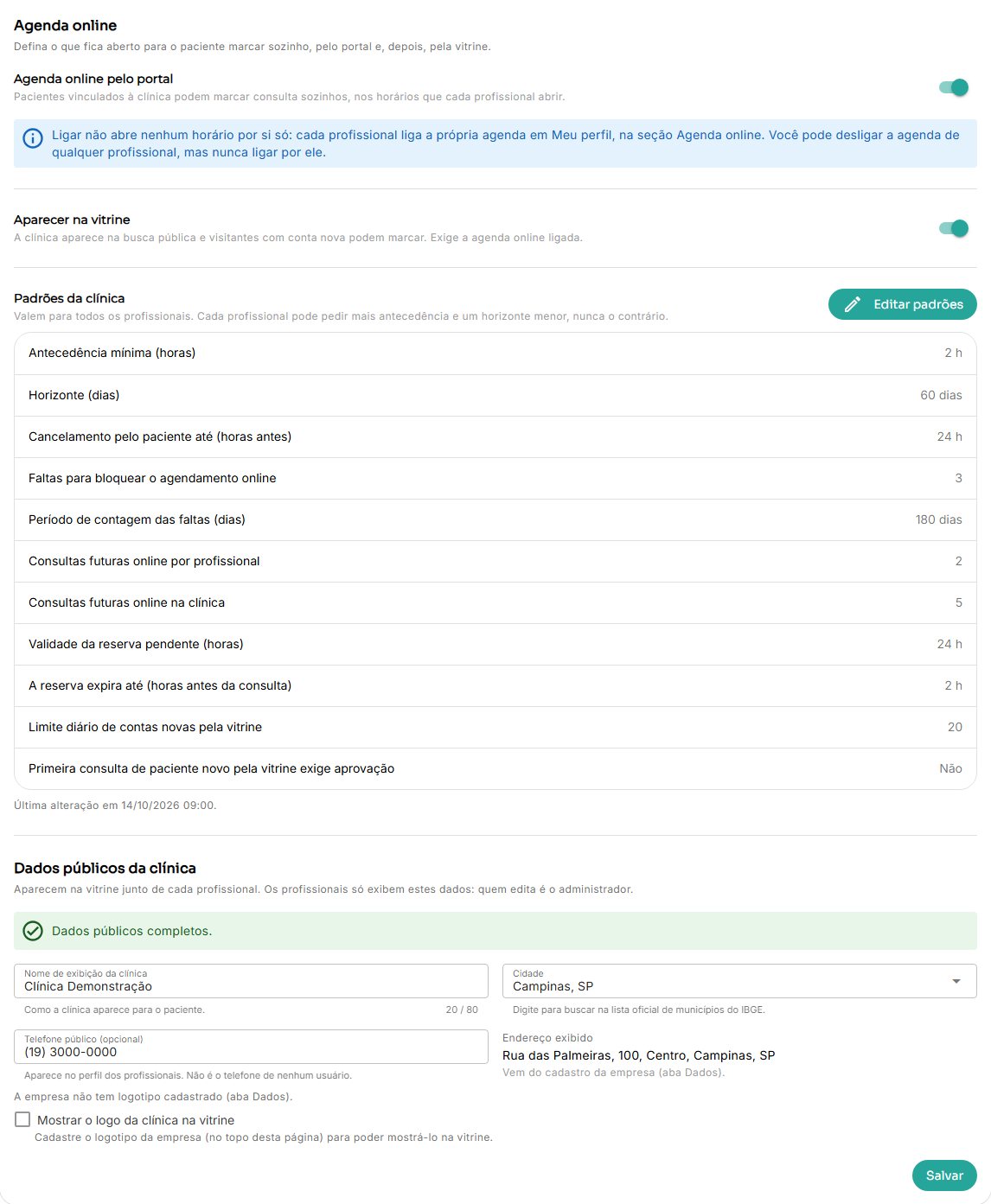
- Na aba Agenda online, ligue Agenda online pelo portal.
- Se quiser que a clínica apareça na busca pública, ligue também Aparecer na vitrine. Ela só liga com a agenda online ligada.
Ligar a agenda online não abre horário nenhum. Cada profissional liga a própria agenda em Meu Perfil, como mostra a seção seguinte. O Admin pode desligar a agenda de qualquer profissional, mas nunca ligar por ele.
8.2.1 Os padrões da clínica
Na mesma aba, o botão Editar padrões abre os prazos que valem para todos os profissionais. Cada campo tem um texto de ajuda na própria tela.
- Antecedência mínima. Quanto antes da consulta o paciente ainda consegue marcar. O padrão é 2 horas.
- Horizonte. Até quantos dias à frente os horários aparecem. O padrão é 60.
- Cancelamento pelo paciente até. Quantas horas antes da consulta o paciente ainda cancela sozinho. O padrão é 24. Depois disso, ele precisa ligar para a clínica.
- Faltas para bloquear e período de contagem das faltas. O padrão é 3 faltas em 180 dias. Veja a seção sobre faltas mais abaixo.
- Consultas futuras online por profissional e na clínica. Quantas consultas marcadas online o mesmo paciente pode ter ao mesmo tempo. Os padrões são 2 e 5. Servem para um paciente não ocupar a agenda inteira.
- Validade da reserva pendente e A reserva expira até. Valem para o profissional que aprova antes de confirmar. O horário fica reservado até o que vier primeiro: a validade em horas (24 por padrão) ou um prazo antes da consulta (2 horas por padrão). Passado esse prazo, o pedido expira.
- Limite diário de contas novas pela vitrine. O padrão é 20. Com zero, a clínica não aceita nenhuma pessoa nova pela vitrine.
- Primeira consulta de paciente novo pela vitrine exige aprovação. Vem desligado.
Cada profissional pode pedir mais antecedência e um horizonte menor do que o da clínica, nunca o contrário. A clínica é o piso e o teto.
A aba também guarda os Dados públicos da clínica: o nome de exibição, a cidade, escolhida numa lista de municípios, e um telefone opcional. O endereço vem do cadastro da empresa. Sem esses dados preenchidos, nenhum profissional consegue publicar o perfil. Ali você também escolhe se o logotipo da clínica vai para a vitrine. Só vai se você marcar.
Toda mudança nesta aba fica registrada com quem fez, o que mudou e quando.
8.2.2 Desligar o portal
Desligar o portal encerra o acesso de todos os pacientes na hora. A agenda online e a vitrine desligam junto, e o sistema pede uma confirmação dizendo isso. Os agendamentos que já estavam marcados continuam na agenda da clínica.
8.2.3 Documentos no portal
Na aba Dados, o bloco Documentos no portal decide se atestados, receitas, laudos, solicitações de exame e termos assinados aparecem para o paciente vinculado. Em Categorias fora do portal você tira do portal os documentos de uma categoria de profissional, como a psicologia. A escolha vale também para o histórico clínico liberado, descrito mais adiante.
8.3 Como o paciente entra no portal
O paciente cria a conta sozinho, com nome, CPF, data de nascimento, celular e e-mail. O portal é só para maiores de 18 anos. Ele confirma o e-mail por um link e, ao entrar de um navegador que o sistema ainda não conhece, digita um código de 6 dígitos que chega por e-mail.
A conta sozinha não mostra nada da clínica. O vínculo com a clínica nasce de um destes dois caminhos.
Por código. O paciente busca a clínica pelo nome e o sistema envia um código de 6 dígitos para o e-mail que a clínica tem no cadastro dele. Esse e-mail pode ser diferente do e-mail da conta. O código vale 10 minutos.
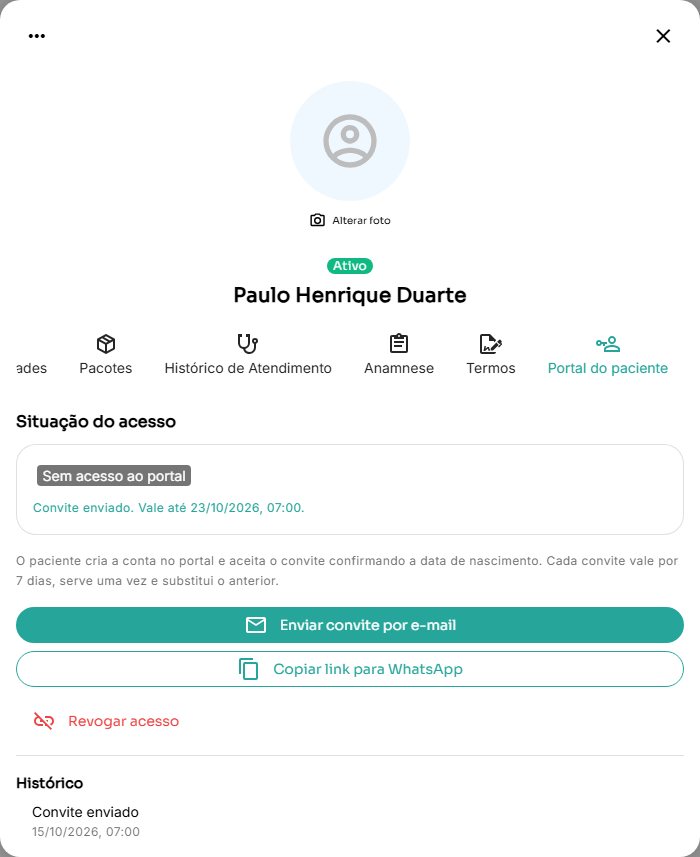
Por convite. A recepção ou o Admin convida o paciente pela ficha dele, como mostra a próxima seção. O convite vale 7 dias, serve uma vez e pede a data de nascimento do paciente.
O vínculo nunca nasce só do CPF digitado, porque o CPF do cadastro de um paciente pode estar vazio ou errado. Por isso o código vai para o e-mail da clínica, e o convite sai de dentro do sistema.
Depois do vínculo, o paciente vê Meus dados: o que a clínica tem no cadastro dele, só para consulta. Se achar algo errado, ele usa Solicitar correção e escreve o que precisa mudar. O pedido chega à recepção e ao Admin como aviso de Cadastro. O texto do pedido não deve levar informação de saúde, e a própria tela avisa isso.
8.4 Convidar e revogar o acesso de um paciente
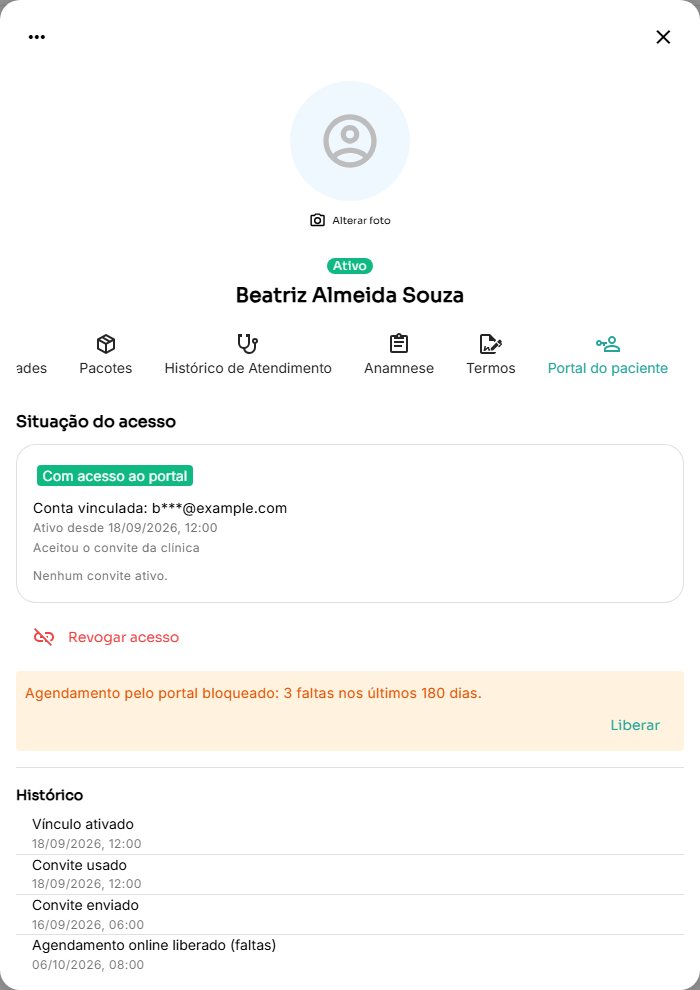
Na ficha do paciente, a aba Portal do paciente aparece para o Admin e a recepção, quando o portal está ligado. Ela mostra se o paciente tem acesso, desde quando e por qual caminho.
- Enviar convite por e-mail manda o convite para o e-mail do cadastro. O paciente sem e-mail cadastrado não recebe, e a tela avisa.
- Copiar link para WhatsApp copia o link do convite para você colar na conversa com o paciente.
- Revogar acesso corta o acesso na hora e pede um motivo. O paciente deixa de ver os dados dele no portal. O cadastro e o prontuário continuam com a clínica.
Mandar um novo convite invalida o anterior. Abaixo dos botões, a aba lista o histórico de tudo o que aconteceu: convite enviado e usado, código enviado, acesso revogado.
8.5 Abrir a agenda do profissional
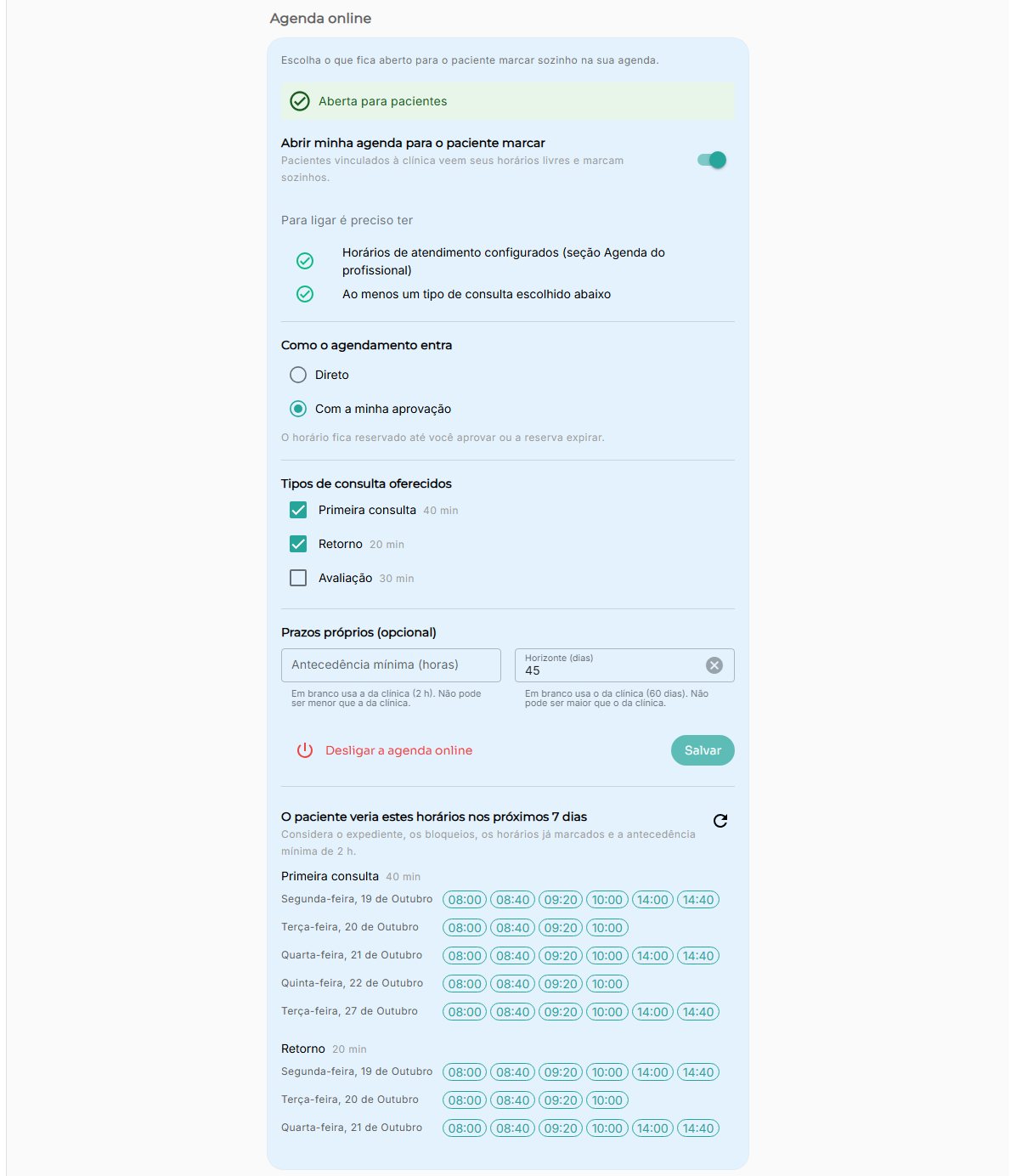
Quem liga a agenda online é o próprio profissional, em Meu Perfil, na seção Agenda online. Para poder ligar, ele precisa ter horários de atendimento configurados na seção Agenda do profissional e ao menos um tipo de consulta escolhido. Se faltar algo, a tela diz o que.
- Abrir minha agenda para o paciente marcar liga e desliga.
- Como o agendamento entra. No modo Direto, o horário entra na agenda como agendado na hora, e o profissional recebe um aviso no sino. No modo Com a minha aprovação, o horário fica reservado como pedido até alguém aprovar ou recusar.
- Tipos de consulta oferecidos. O paciente só vê os tipos marcados aqui.
- Prazos próprios. Antecedência mínima e horizonte, se o profissional quiser ser mais rígido que a clínica. Em branco, vale o da clínica.
A prévia no fim da seção mostra o que o paciente veria nos próximos 7 dias. Ela usa as mesmas regras do portal: só o expediente, fora de bloqueios e de horários já ocupados, a partir da antecedência mínima. Serve para conferir se a agenda ficou como você queria antes de abrir.
O Admin vê a seção também no cadastro do usuário, mas só consegue desligar. Quem não atende pacientes, como um Admin sem agenda, não tem a seção.
8.6 Como o paciente agenda, cancela e remarca
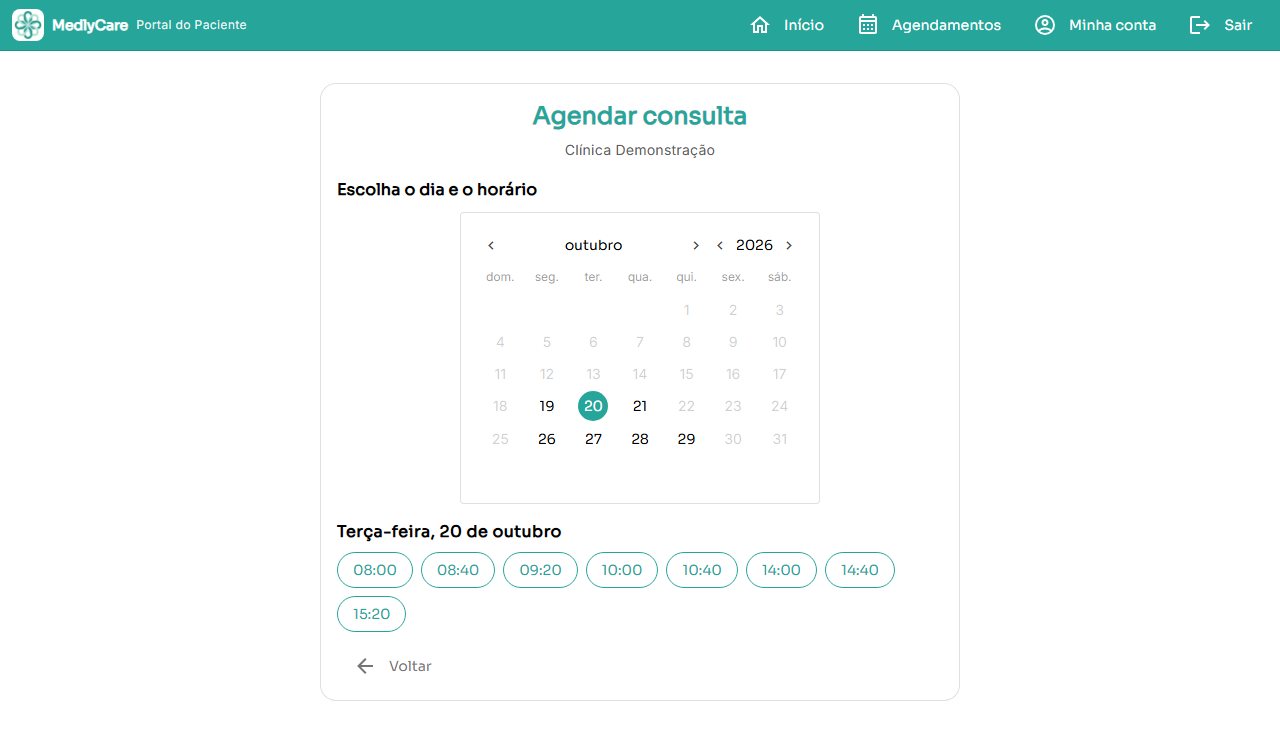
No portal, Agendar consulta leva o paciente por cinco passos: a clínica, o profissional, o tipo de consulta, o dia e o horário, e a confirmação. Quando só há uma opção em um passo, ele é pulado. O calendário só habilita os dias com horário livre, e os horários vêm no fuso da clínica.
Se alguém ocupar o horário antes da confirmação, o sistema avisa e oferece os próximos livres na hora. Dois pedidos para o mesmo horário nunca viram duas consultas.
No fim, o paciente recebe um e-mail com a data, o endereço da clínica e um convite para o calendário. Para o profissional de saúde mental, o e-mail não cita a especialidade nem o tipo de consulta.
Meus agendamentos lista as consultas futuras e passadas em cada clínica, inclusive as que a recepção marcou. Mostra só data, hora, profissional, tipo, situação e endereço. Observações da clínica e valores nunca aparecem ali.
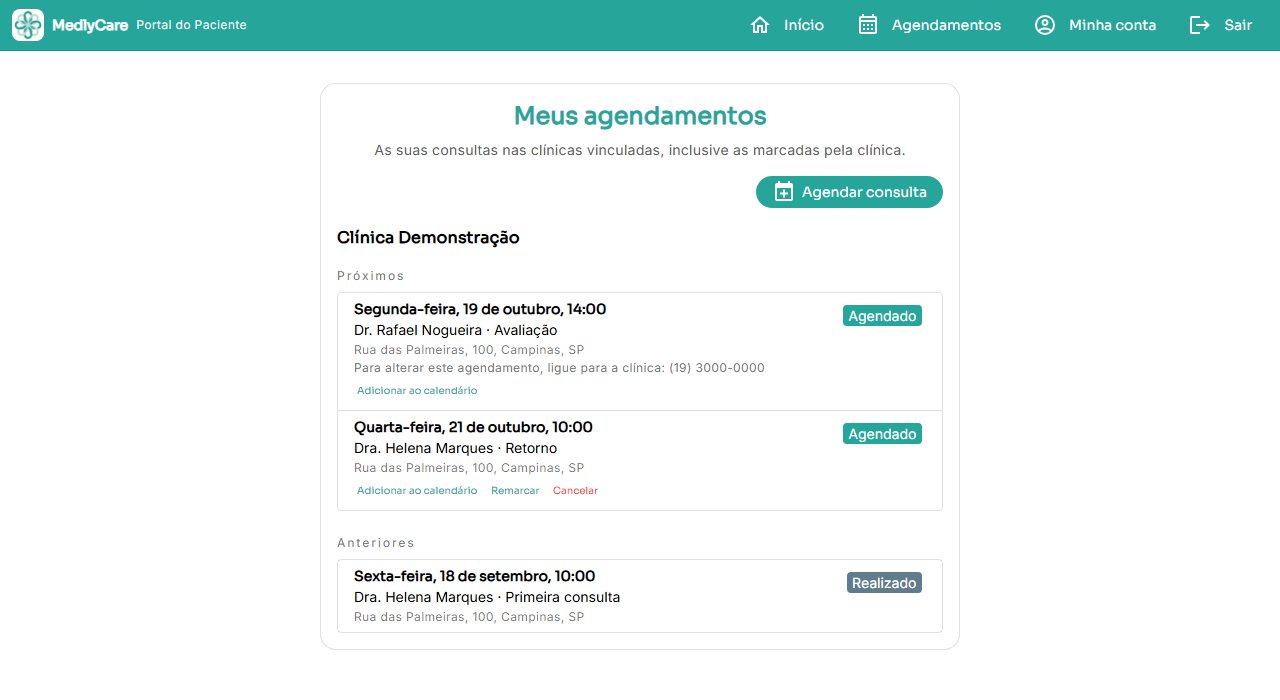
Dali o paciente também cancela e remarca, enquanto faltar mais tempo do que o prazo de cancelamento da clínica. Para cancelar, escolhe um motivo de uma lista curta. Dentro do prazo, a tela mostra o telefone da clínica. Quando o profissional atende no modo Direto, a remarcação troca o horário de uma vez, e se o novo horário não estiver livre o antigo continua valendo. A equipe recebe um aviso no sino a cada cancelamento e a cada remarcação.
8.7 Tratar os pedidos de agendamento
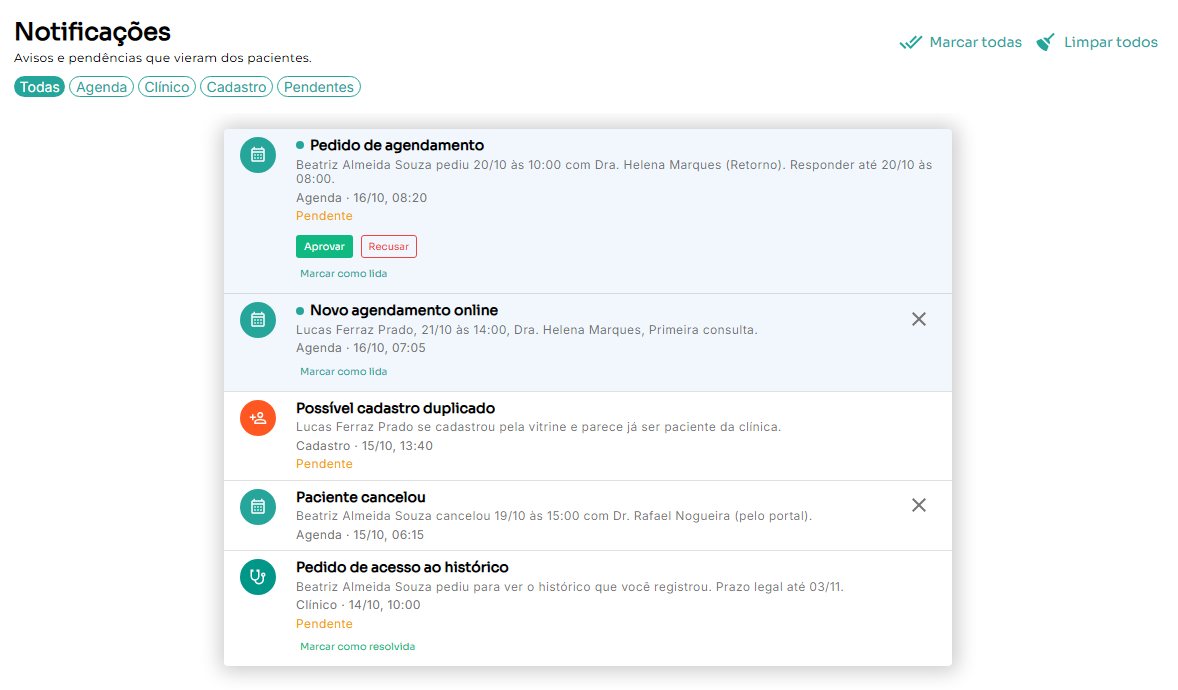
Quando o profissional escolhe Com a minha aprovação, o paciente envia um pedido, e o horário fica reservado até a clínica responder. O pedido aparece na agenda com cor própria, em âmbar e com borda tracejada, e conta como horário ocupado.
Quem responde é a recepção, o Admin ou o próprio profissional, em qualquer um destes lugares:
- No sino de Notificações, no popover ou na página, com os botões Aprovar e Recusar.
- No detalhe do agendamento, que mostra os mesmos dois botões.
Aprovar transforma o pedido em agendamento comum. Ele entra nos lembretes e o paciente recebe a confirmação com o convite para o calendário.
Recusar pede um motivo de uma lista: horário indisponível, o profissional não atende esse caso, ou outro. Há também um campo de observação interna, opcional, que o paciente não vê. O paciente recebe só uma mensagem neutra.
Se duas pessoas respondem ao mesmo tempo, a primeira vale e a segunda vê quem respondeu e a que horas. Se ninguém responde no prazo da reserva, o pedido expira sozinho, o horário volta a ficar livre e o paciente é avisado. Aprovar depois do prazo não é possível.
O pedido pendente não tem menu de editar, cancelar ou excluir. Ele só sai por aprovar, recusar ou expirar, e por isso o sino não oferece Marcar como resolvida para ele.
Quando o paciente pede para remarcar com um profissional que trabalha com aprovação, o novo horário vira um pedido, e o horário antigo continua valendo até a resposta. Se o pedido for recusado ou expirar, o antigo fica.
8.8 Faltas e bloqueio do agendamento online
Quando o paciente acumula faltas dentro do período definido pela clínica (por padrão, 3 faltas em 180 dias), o portal para de deixar que ele agende sozinho. Ele vê o aviso já na escolha da clínica, com a orientação de falar com a clínica.
O bloqueio vale só para o agendamento online. A recepção continua marcando normalmente.
Na aba Portal do paciente da ficha, a recepção vê o bloqueio e quantas faltas o paciente tem. O botão Liberar pede um motivo e zera a contagem dali em diante: as faltas até hoje deixam de contar, e uma nova falta volta a contar normalmente.
8.9 Perfil público e vitrine
A vitrine só mostra profissionais que quiseram aparecer. Cada um monta o próprio perfil em Meu Perfil, na seção Perfil público. Nada vai ao ar antes de ele publicar.
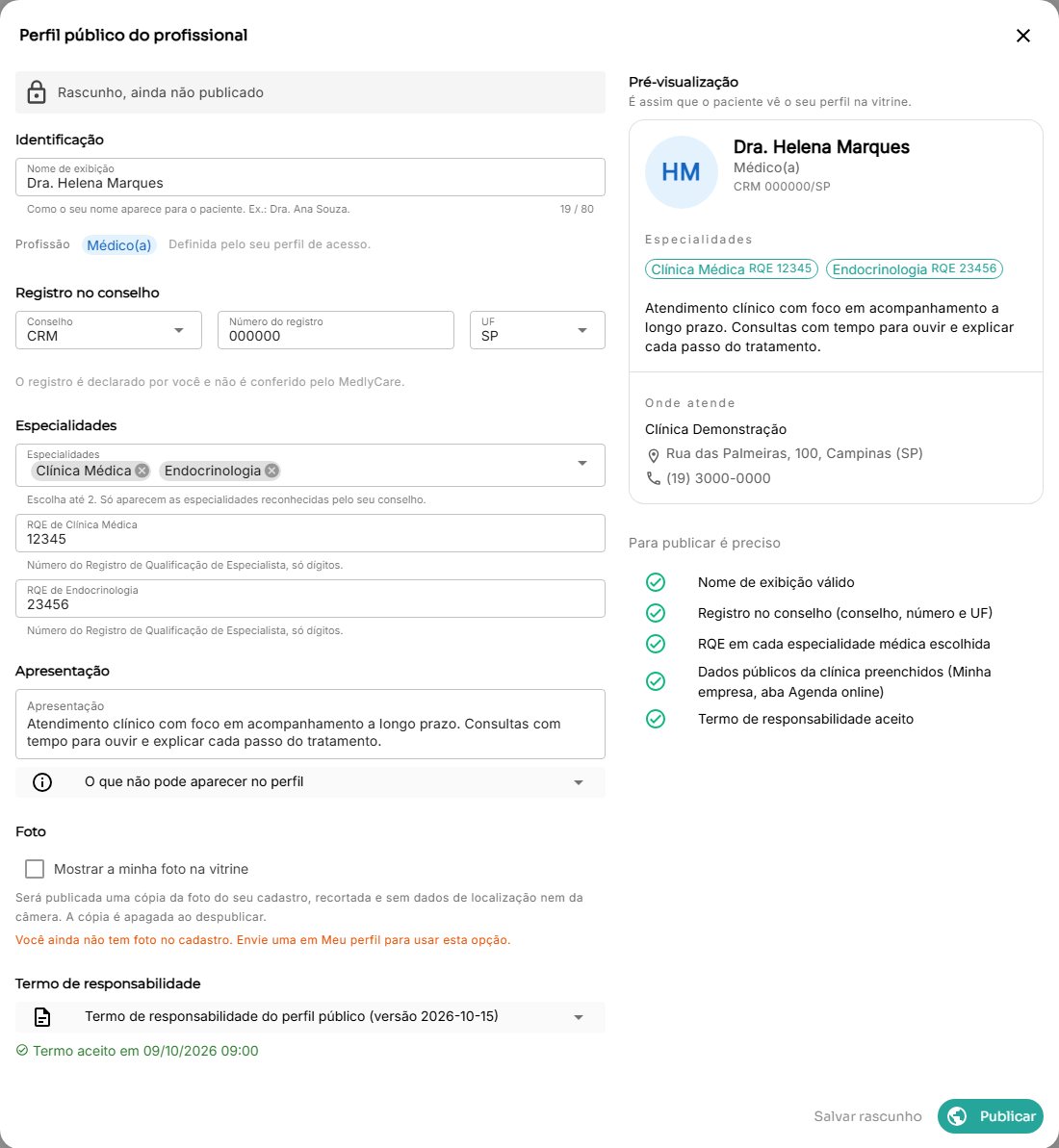
O botão Editar perfil público abre uma janela com o formulário de um lado e a pré-visualização do outro. A pré-visualização é o mesmo cartão que o paciente vai ver.
- Confira o nome de exibição, como “Dra. Ana Souza”.
- A profissão vem do perfil de acesso. Só quem tem o perfil genérico escolhe entre Odontologia, Nutrição e outras.
- Informe o conselho, o número do registro e a UF. O sistema sugere o que está no cadastro, mas o registro é declarado por você e não é conferido pelo MedlyCare.
- Escolha até duas especialidades da lista do seu conselho. Para as especialidades médicas, o RQE é obrigatório. Sem ele, a especialidade não aparece e a publicação fica travada.
- Escreva a apresentação, em texto simples e de até 600 caracteres.
- Se quiser, marque Mostrar a minha foto na vitrine. O sistema publica uma cópia recortada e sem dados de localização. Despublicar apaga a cópia.
- Leia e aceite o termo de responsabilidade.
- Use Salvar rascunho enquanto não estiver pronto e Publicar quando estiver.
O sistema recusa na apresentação o que os conselhos profissionais não aceitam em publicidade: preço, desconto ou condição de pagamento, promessa de resultado, depoimento ou avaliação de paciente, imagens de antes e depois, e link, e-mail, telefone ou rede social. Quando recusa, a tela explica a regra.
Publicar não basta para aparecer na busca. O profissional também precisa ligar o Aparecer na busca da vitrine, e essa chave é só dele: o Admin nunca liga nem edita o perfil de ninguém. Para aparecer, valem cinco condições juntas: perfil publicado, perfil completo, termo aceito, agenda online ligada e vitrine ligada pela clínica. Se faltar uma, a tela lista qual.
Despublicar tira o perfil da busca na hora e apaga a foto pública. O rascunho continua guardado, e o endereço do perfil não muda se ele publicar de novo. O Admin também pode despublicar e desligar a vitrine de um profissional, mas nunca publicar. Quando um usuário é desativado ou excluído, o perfil dele sai da vitrine na hora.
8.9.1 O que a pessoa vê na vitrine
A página Encontre um profissional é pública e não pede login. A pessoa busca por especialidade, cidade ou nome, e cada resultado mostra o próximo horário livre do profissional. O perfil abre com a apresentação, o endereço, o mapa e os horários dos próximos 14 dias.
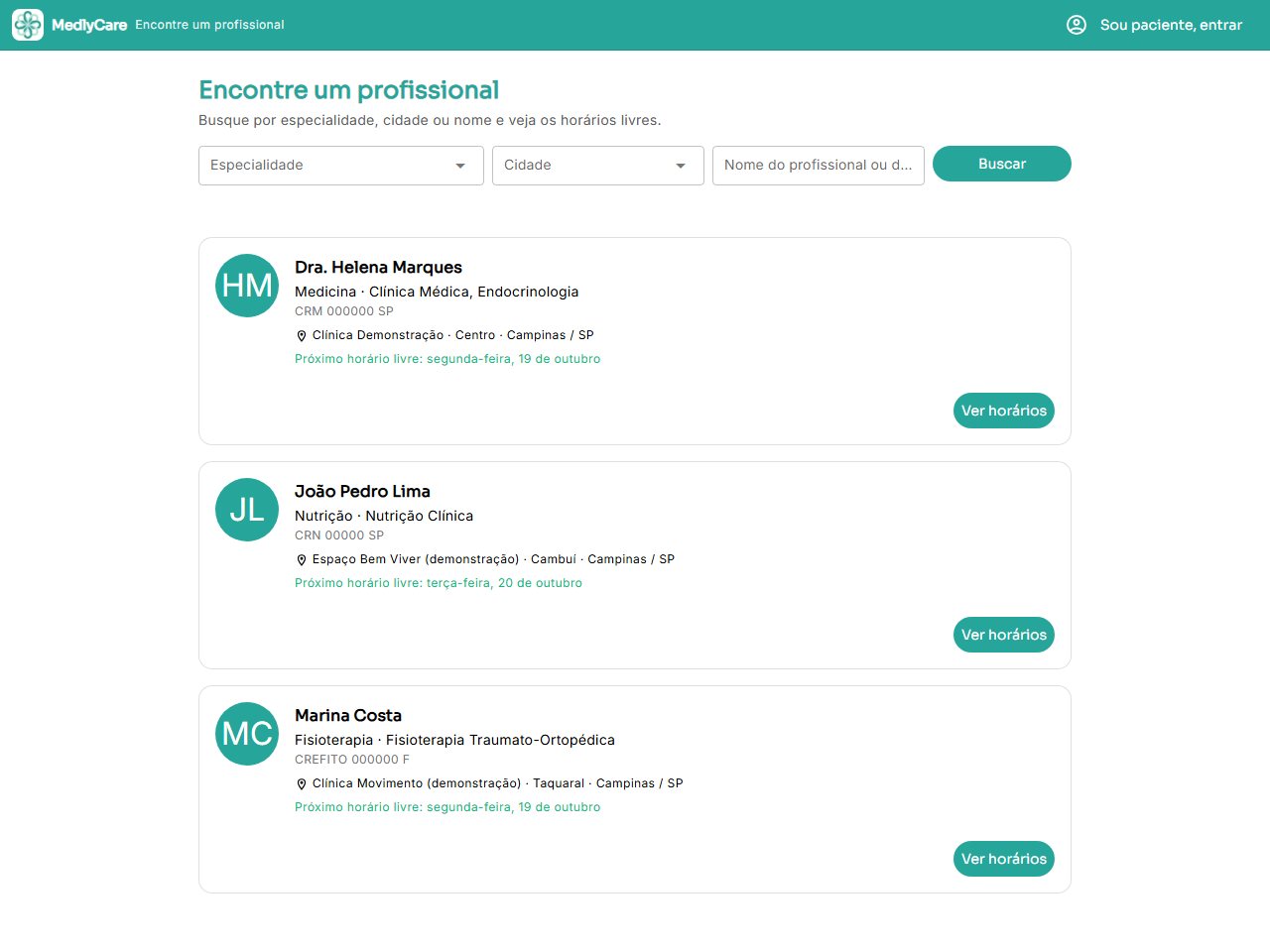
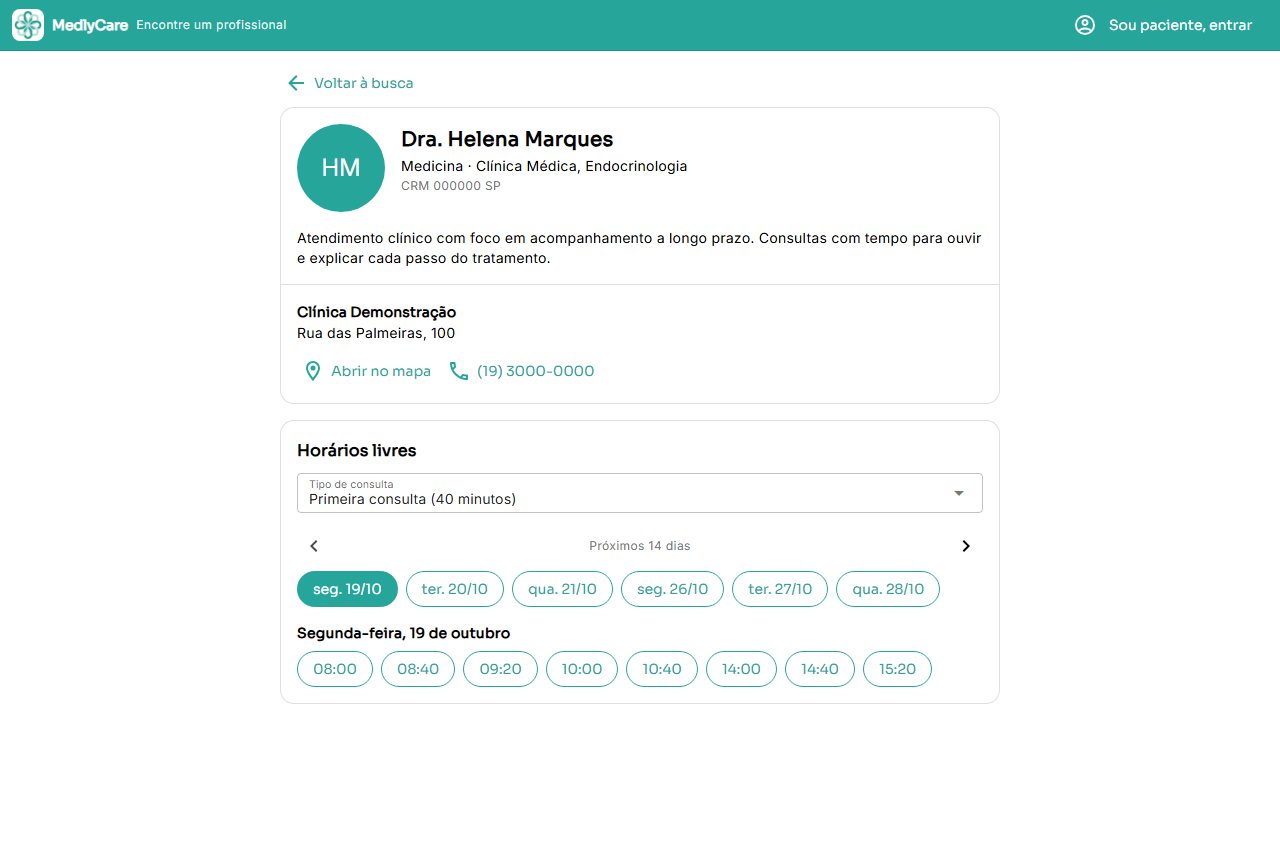
Ao escolher um horário, a pessoa entra na conta ou cria uma ali mesmo, sem perder o horário escolhido. Se já é paciente da clínica, confirma o vínculo por código. Se não é, aceita compartilhar nome, CPF, nascimento, celular e e-mail com a clínica, e o cadastro dela nasce junto com o agendamento.
8.10 Cadastro online e mesclagem de cadastros
O paciente que se cadastra pela vitrine entra na lista de Pacientes, e a ficha dele mostra o selo Cadastro online. A agenda marca o agendamento dele com o selo Paciente novo. O filtro Só cadastros online, na lista, mostra todos eles. Esse cadastro tem só o que a pessoa informou, então vale conferir os dados antes do primeiro atendimento.
Quando o sistema encontra um cadastro antigo parecido, com o mesmo CPF ou com o mesmo nome e nascimento, a recepção e o Admin recebem na central de notificações a ação Possível cadastro duplicado. O sistema nunca junta sozinho.
Para decidir, abra o cadastro online e vá à aba Portal do paciente.
- Em Possível duplicado, escolha Mesclar no cadastro que parece ser a mesma pessoa.
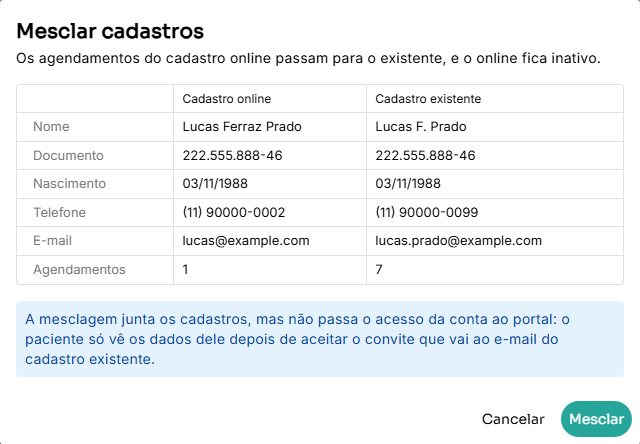
- A janela Mesclar cadastros mostra os dois lado a lado: nome, documento, nascimento, telefone, e-mail e quantidade de agendamentos.
- Confirme em Mesclar. Os agendamentos e atendimentos do cadastro online passam para o cadastro que já existia, e o online fica inativo.
Se não for a mesma pessoa, Não é a mesma pessoa mantém os dois separados e dá a ação por resolvida.
A mesclagem junta os cadastros, mas não passa o acesso do portal. O paciente recebe um convite no e-mail do cadastro que já existia, e só vê os dados dele depois de aceitar. Isso garante que quem acessa o cadastro antigo é quem recebe o e-mail dele, e não só quem digitou o mesmo CPF. Se o cadastro antigo já tem acesso por outra conta, nenhum convite é enviado. Se o convite não puder ser enviado naquele momento, mande-o depois pela aba Portal do paciente.
Um cadastro online que já tem outros registros, como anexos, receitas, lançamentos financeiros ou pacotes, não é mesclado.
8.11 Pedidos de acesso ao histórico clínico
O paciente tem direito de ver o que foi registrado sobre ele. No portal, o botão Ver meu histórico nesta clínica deixa o paciente pedir esse acesso. O sistema abre uma pendência para cada profissional que registrou algo: um atendimento finalizado, uma ficha, uma imagem, um anexo, uma anamnese ou uma consulta importada. Cada profissional responde só pela parte dele.
Quem responde é o profissional de saúde que fez o registro, com perfil Admin ou Profissional. A recepção não vê esse menu. Se o registro não tem dono, ou o profissional saiu da clínica, a pendência vai para os substitutos, que são os Admin que também são profissionais de saúde.
O pedido chega por dois lugares: o sino de Notificações e o menu Pedidos de acesso.
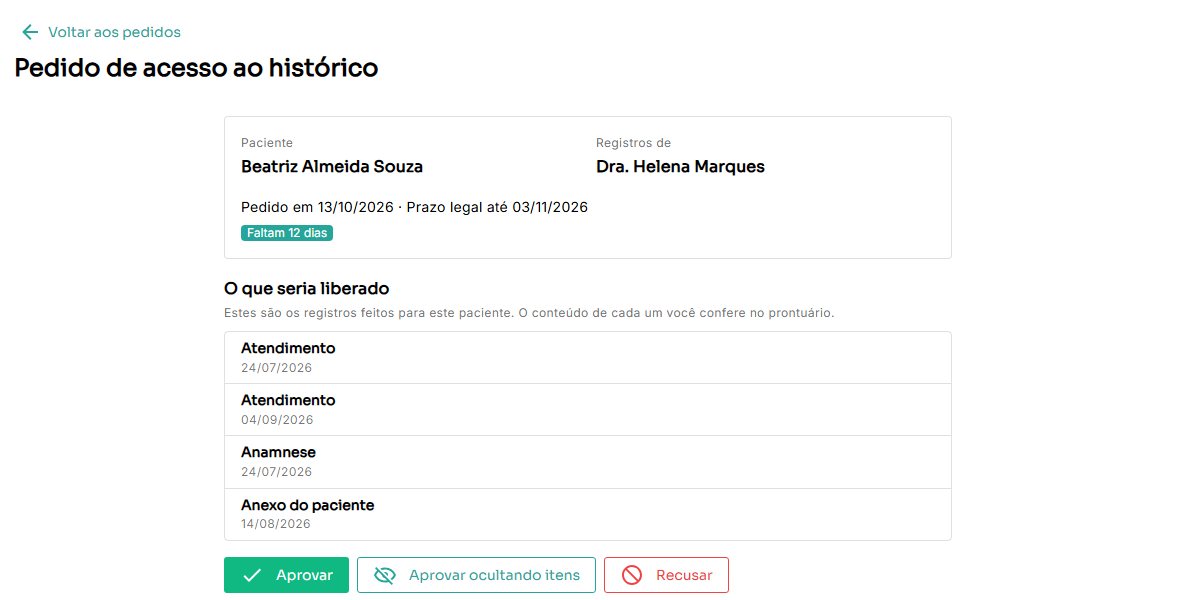
- Abra o pedido. A tela mostra o paciente, de quem são os registros e a lista do que seria liberado. O conteúdo de cada item você confere no prontuário.
- Escolha uma resposta.
- Aprovar libera o histórico que você registrou. A liberação acompanha os próximos atendimentos desse paciente com você, até você ou o paciente a encerrarem.
- Aprovar ocultando itens libera, menos os itens que você marcar. Cada item oculto pede uma justificativa de pelo menos 10 caracteres. O paciente não vê a justificativa.
- Recusar só aceita uma categoria: risco ao paciente ou a terceiros. Pede uma justificativa escrita de pelo menos 20 caracteres, que fica no registro da clínica e que o paciente não vê.
8.11.1 Por que a recusa tem tantas regras
Recusar sem motivo não é uma opção do sistema de propósito. A LGPD garante ao titular o acesso aos próprios dados e dá 15 dias para responder (art. 19). Os códigos de ética seguem a mesma linha. O Código de Ética Médica (art. 88) e a resolução COFFITO 414/2012, da fisioterapia, tratam o acesso ao prontuário como direito do paciente e só admitem negá-lo quando o acesso trouxer risco a ele ou a terceiros. Por isso o sistema pede essa única categoria e uma justificativa por escrito. A decisão continua sendo do profissional, e o registro mostra, se alguém questionar, por que aquela parte não foi liberada.
O paciente vê só o estado de cada parte: aguardando resposta, liberado ou não liberado. Nunca vê o motivo, a categoria nem quem respondeu. Quando uma parte não é liberada, o portal orienta que ele peça a cópia direto à clínica.
8.11.2 O prazo
O prazo legal de 15 dias conta da criação do pedido. O sistema avisa em três momentos.
- No 5º dia, o profissional recebe um lembrete.
- No 10º dia, o pedido passa a aparecer também para os substitutos, que são avisados. O responsável original continua podendo responder.
- No 15º dia, o pedido fica vencido, em destaque para a equipe e para o paciente. O paciente passa a ver a orientação de pedir a cópia diretamente à clínica. Você ainda pode responder.
O sistema nunca libera nada sozinho. Se ninguém responde, a parte continua pendente.
8.11.3 Acompanhar e revogar uma liberação
Na ficha do paciente, a aba Histórico de Atendimento tem o bloco Liberações do portal, que só aparece para profissionais de saúde com perfil Admin ou Profissional.
- Ver itens lista o que está liberado. Ocultar do paciente esconde um item com justificativa de pelo menos 10 caracteres, e Voltar a mostrar desfaz. Ocultar um atendimento esconde também as fichas e imagens dele. Os anexos se ocultam um a um.
- Revogar encerra a liberação a qualquer momento e pede um motivo, pelas mesmas regras da recusa.
O paciente lê o que foi liberado em modo somente leitura, numa linha do tempo com as consultas, as fichas, a anamnese e os arquivos. Para abrir, ele precisa confirmar a senha, e cada abertura fica registrada. A cópia que ele baixa sai em PDF, sem assinatura digital, com a marca “Cópia para o paciente”.
8.12 Central de notificações
O sino fica no topo do menu. No celular, as notificações são um item do menu de baixo. O número no sino soma os avisos ainda não lidos e as ações pendentes. O clique abre as dez últimas, e Ver todas leva à página de Notificações.
A página tem os filtros Todas, Agenda, Clínico, Cadastro e Pendentes. Em cada item você pode Marcar como lida ou Limpar notificação, e há também Marcar todas como lidas e Limpar todos. Limpar vale só para a sua lista, e as ações pendentes nunca são limpas. O clique no item abre a origem dele, como o agendamento já na agenda.
Há dois tipos de item.
- Aviso. Cada pessoa lê o seu. Exemplos: um novo agendamento online, um paciente que cancelou ou remarcou, um pedido de correção de cadastro, um paciente que tocou em “Não poderei comparecer” na confirmação.
- Ação pendente. Pede uma decisão e, quando alguém resolve, some para todos, mostrando quem resolveu e quando. Exemplos: um pedido de agendamento, um possível cadastro duplicado, um pedido de acesso ao histórico.
Quem recebe cada categoria é definido pelo sistema. Agenda vai para o Admin, a recepção e quem enxerga aquela agenda. Clínico vai só para profissionais de saúde indicados, e nunca para a recepção. Cadastro vai para o Admin e a recepção.
A lista se atualiza sozinha a cada 30 segundos enquanto a aba está aberta, e o sistema toca um som discreto, diferente do chat, quando chega algo novo. Para desligar o som, abra Preferências e use Som das notificações. As notificações ficam guardadas por 90 dias.
8.13 O que costuma confundir
Ligar a agenda online não abre horário. O Admin liga o canal, e cada profissional liga a própria agenda. Se um paciente diz que não encontra horários, confira se o profissional ligou a agenda, escolheu tipos de consulta e tem horário de atendimento configurado.
O Admin não liga a agenda nem publica o perfil de ninguém. Ele só desliga ou despublica. A escolha de aparecer é sempre do profissional.
Publicar o perfil não coloca o profissional na vitrine. São duas chaves: a publicação e o interruptor da busca. E a clínica precisa ter ligado a vitrine.
O convite não é o código. O código sai da busca de clínica feita pelo paciente e vai para o e-mail do cadastro dele na clínica. O convite sai da ficha e serve para quem não recebeu o código.
A mesclagem não dá acesso ao portal. O acesso vem pelo convite, enviado ao e-mail do cadastro que já existia.
Recusar um pedido de acesso não é uma escolha livre. O sistema só aceita a categoria de risco ao paciente ou a terceiros, com justificativa escrita.
O pedido de agendamento pendente não tem “Marcar como resolvida”. Ele sai por aprovar, recusar ou expirar, para o horário não ficar preso sem ninguém ter decidido.
A recepção não vê os pedidos de acesso ao histórico. Só profissionais de saúde com perfil Admin ou Profissional respondem a eles.